Valaistussuunnitelman pitää kulkea ihmiseltä toiselle: asiakkaalle, sähkömiehelle ja kauppaan. Luo PDF kokoaa sen yhdeksi tiedostoksi, jonka sisällön voit valita.
Katso video: Esitys-PDF
Videon tekstitykset (englanniksi)
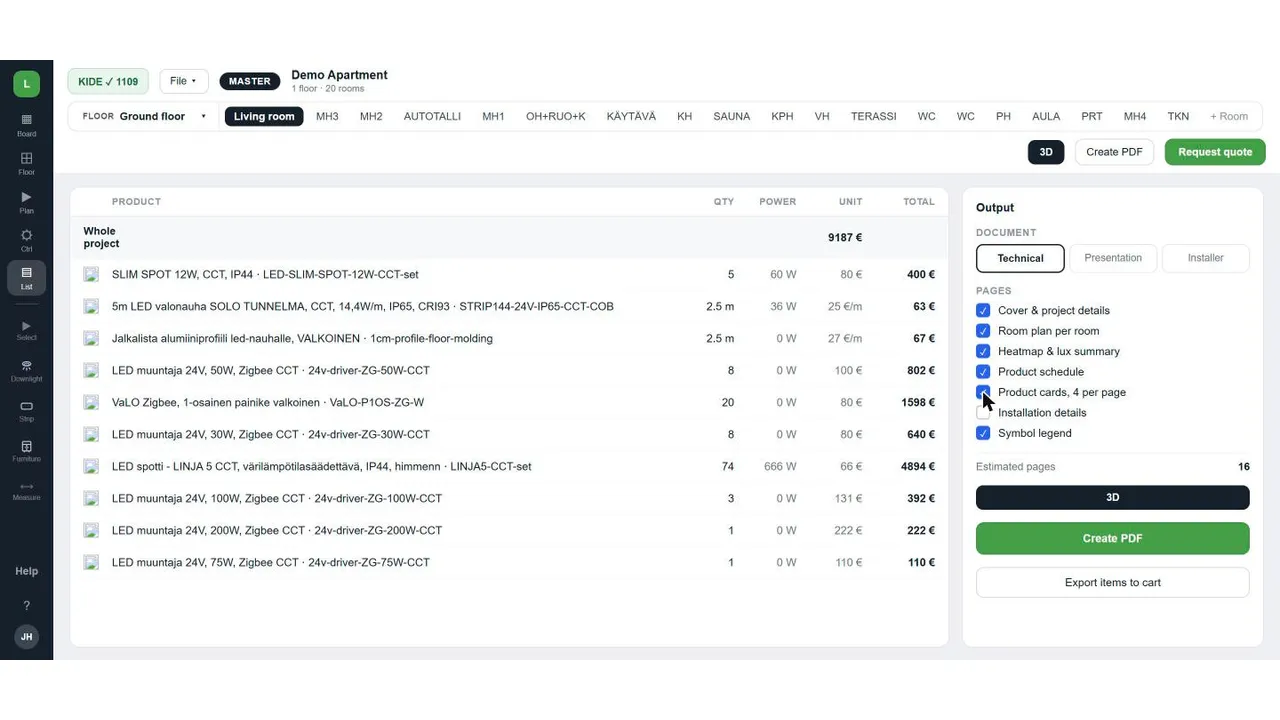
- In List, choose the document type and the pages
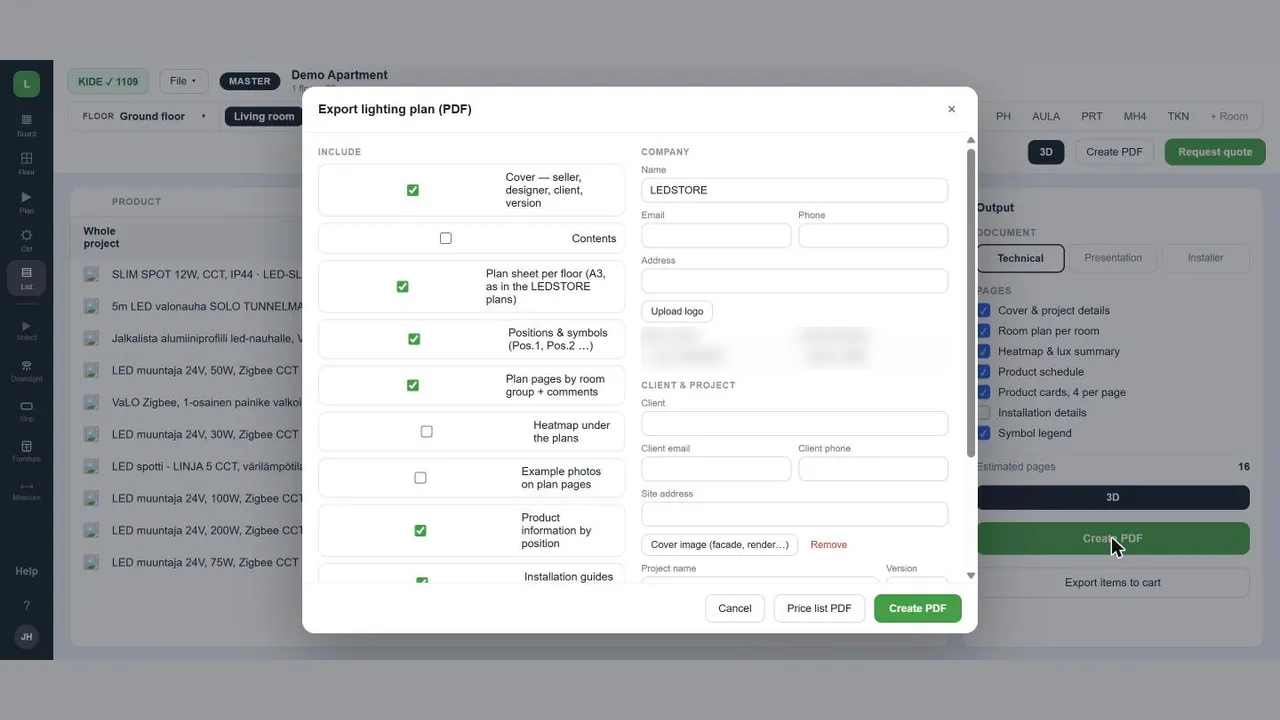
- Press Create PDF and tick the sections you want
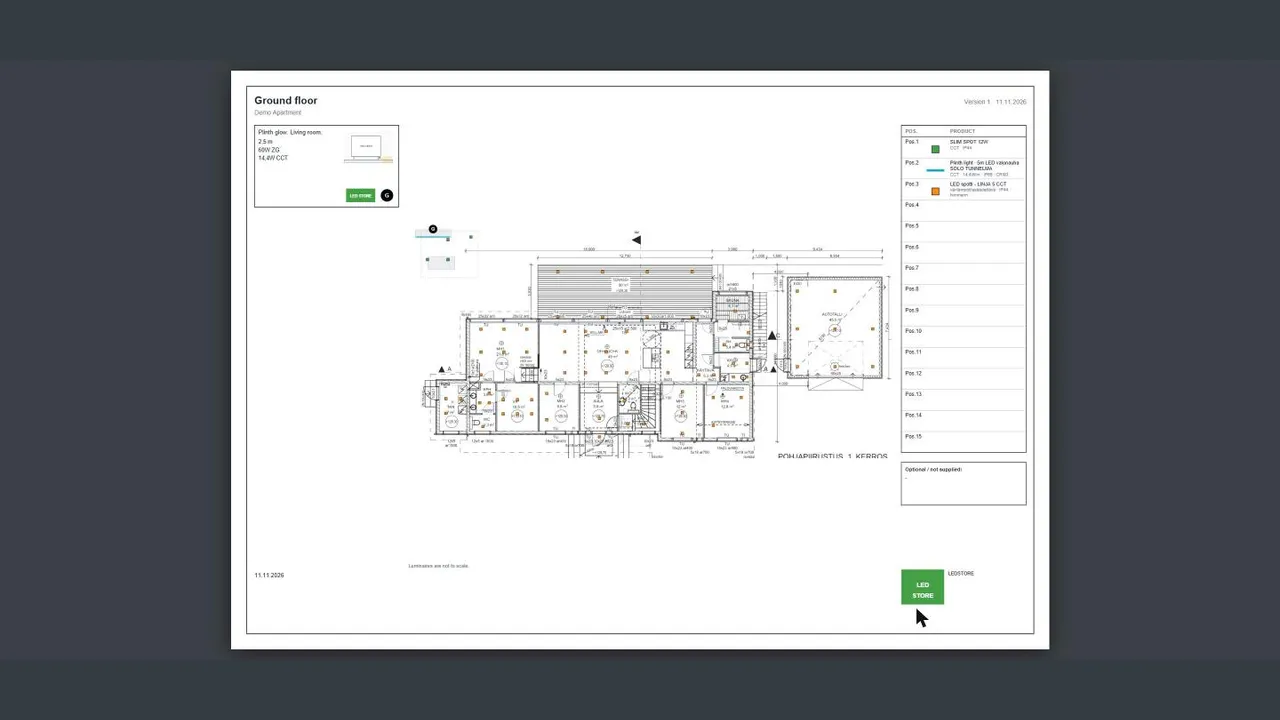
- The A3 floor sheet shows the plan and symbols
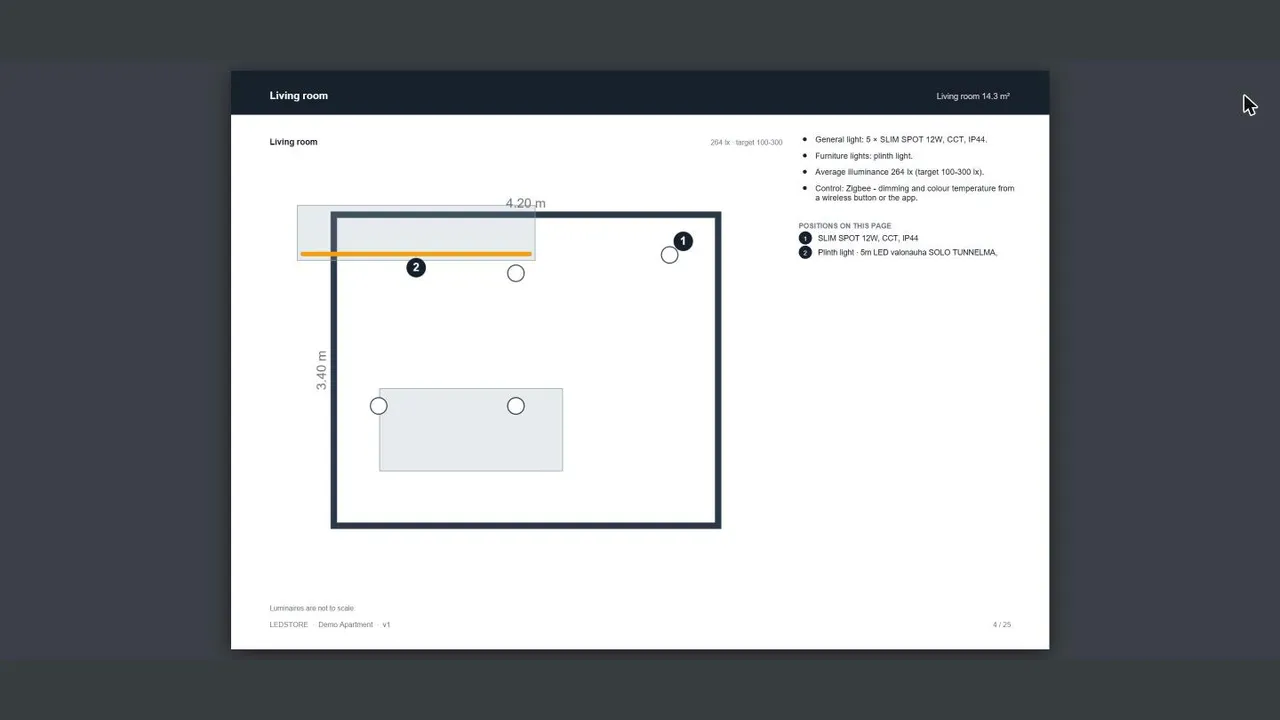
- Each room gets its own plan page
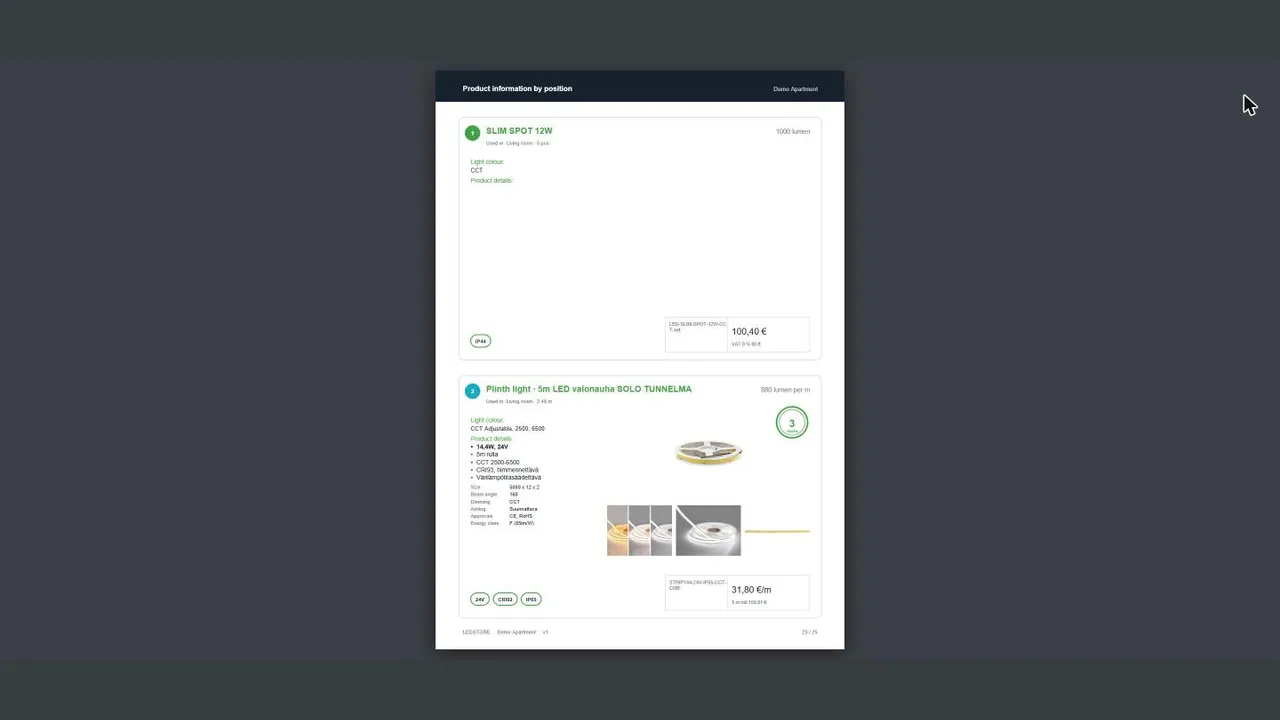
- Product cards list details, images and prices
- The positions page lists symbols and quantities
Valitse sisältö
Painikkeesta Luo PDF avautuvassa ikkunassa valitset osiot: kansi, arkkisivut, tuotekortit, erittely sekä asiakas- ja myyjätiedot. Voit kirjoittaa projektin nimen ja asiakkaan tiedot, jotka tulevat kansilehdelle.
A3-arkki kerrosta kohden
Jokaisesta kerroksesta tulee oma A3-arkki. Siinä on arkkitehdin pohjakuva harmaana taustana, valaisinten värit ja symbolit sekä positiotaulukko. Rakenteet (A, B, C …) näyttävät, minne nauhat ja profiilit asennetaan, kuinka pitkiä ne ovat ja mikä muuntaja tai ohjain niitä syöttää (Zigbee-tuotteet merkitään ZG).
Tuotekortit
Jokaiselle positiolle (Pos. 1, 2, 3 …) tulee tuotekortti: tuotteen nimi ja lumenit, valon väri, tuotetiedot, kuvat ja takuu, tuotekoodi ja hinta. Tiedot haetaan verkkokaupasta, joten ne ovat ajan tasalla. Hinnat näytetään alv:n kanssa, ja rullatuotteelle sekä metri- että rullahinta.
Seuraavaksi PDF voi mennä tarjouspyyntönä kauppaan.
Näin teet sen
- Paina Luo PDF.
- Täytä projektin ja asiakkaan tiedot ja valitse osiot.
- Luo PDF ja tarkista A3-arkit ja tuotekortit.
- Lähetä PDF asiakkaalle tai asentajalle.
Usein kysyttyä
Voiko arkin tulostaa A3-koossa?
Kyllä, arkit on tehty A3-kokoon ja tulostuvat myös A4:lle pienennettyinä.
Näkyvätkö hinnat PDF:ssä?
Kyllä, mutta voit jättää ne pois valitsemalla osiot ilman hintoja.