Koko talon suunnittelussa tärkeintä on pitää kokonaisuus hallinnassa: mitkä huoneet kuuluvat mihinkin kerrokseen, miltä valot näyttävät yhdessä ja miten projekti säilyy.
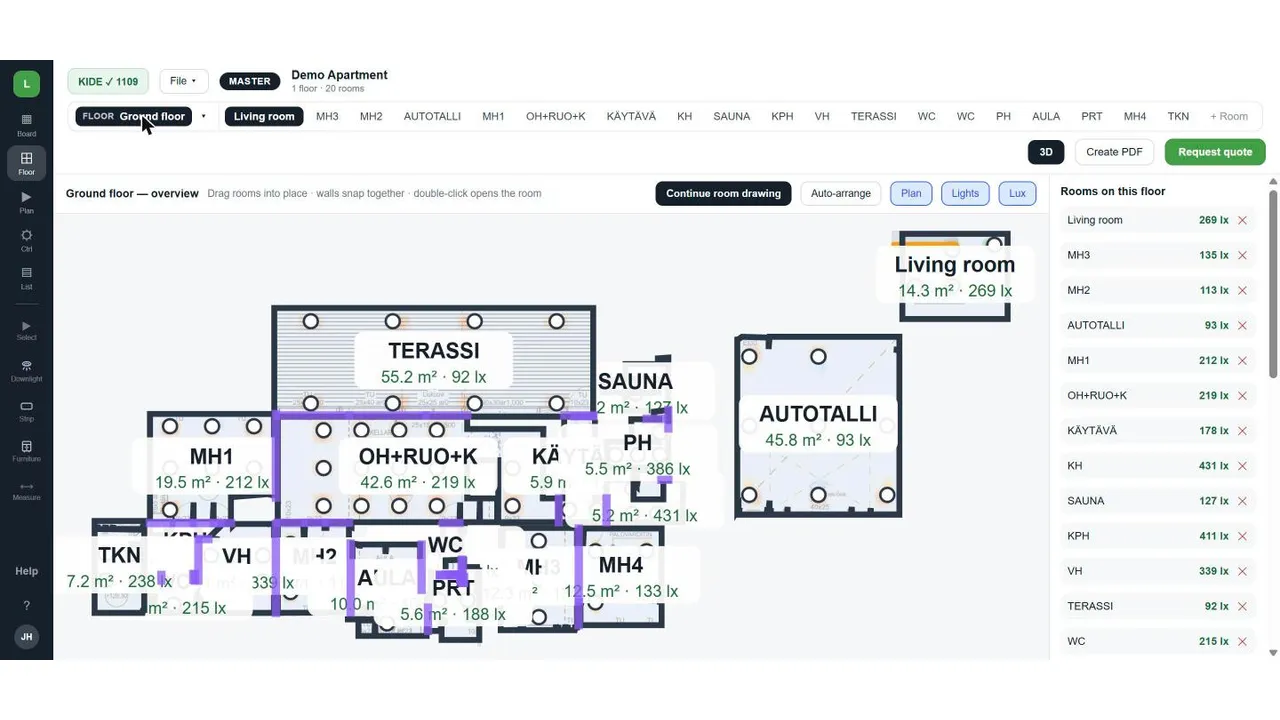
Katso video: Kerrokset, 3D-näkymä ja tallennus
Videon tekstitykset (englanniksi)
- The Floor view shows every room with its lux
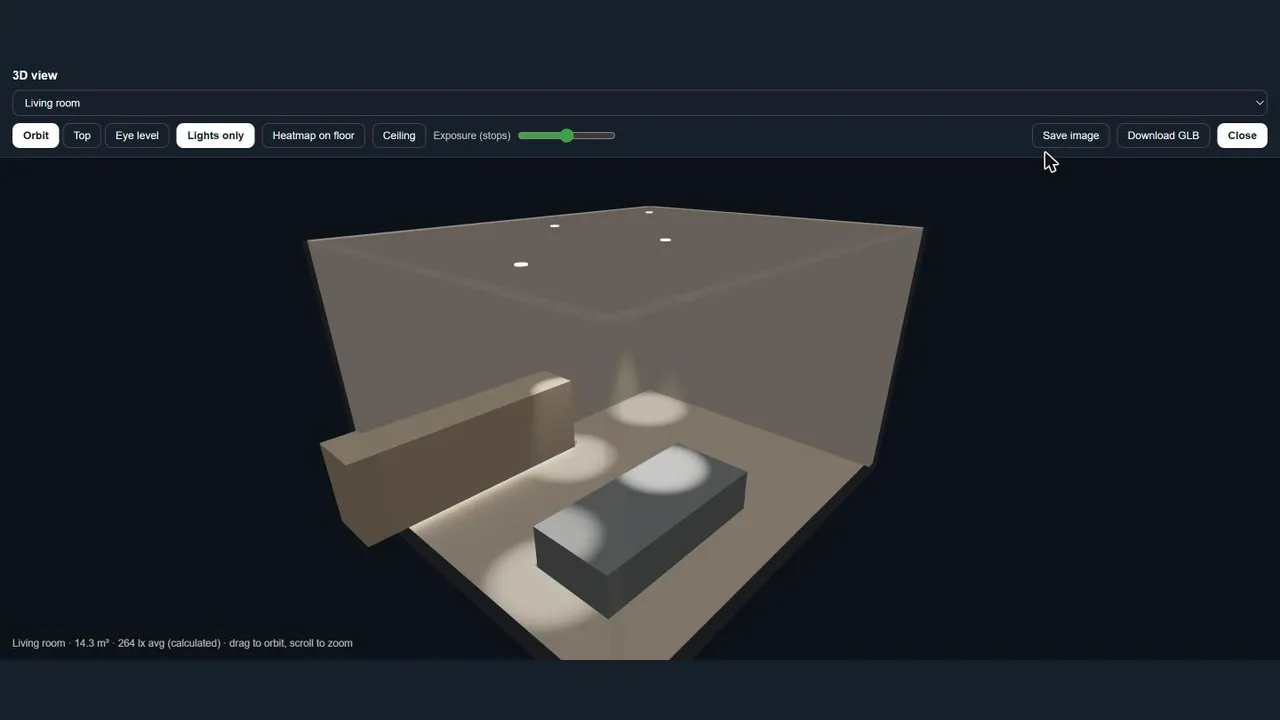
- Open the floor menu to switch or add floors
- A new floor starts empty - add its rooms
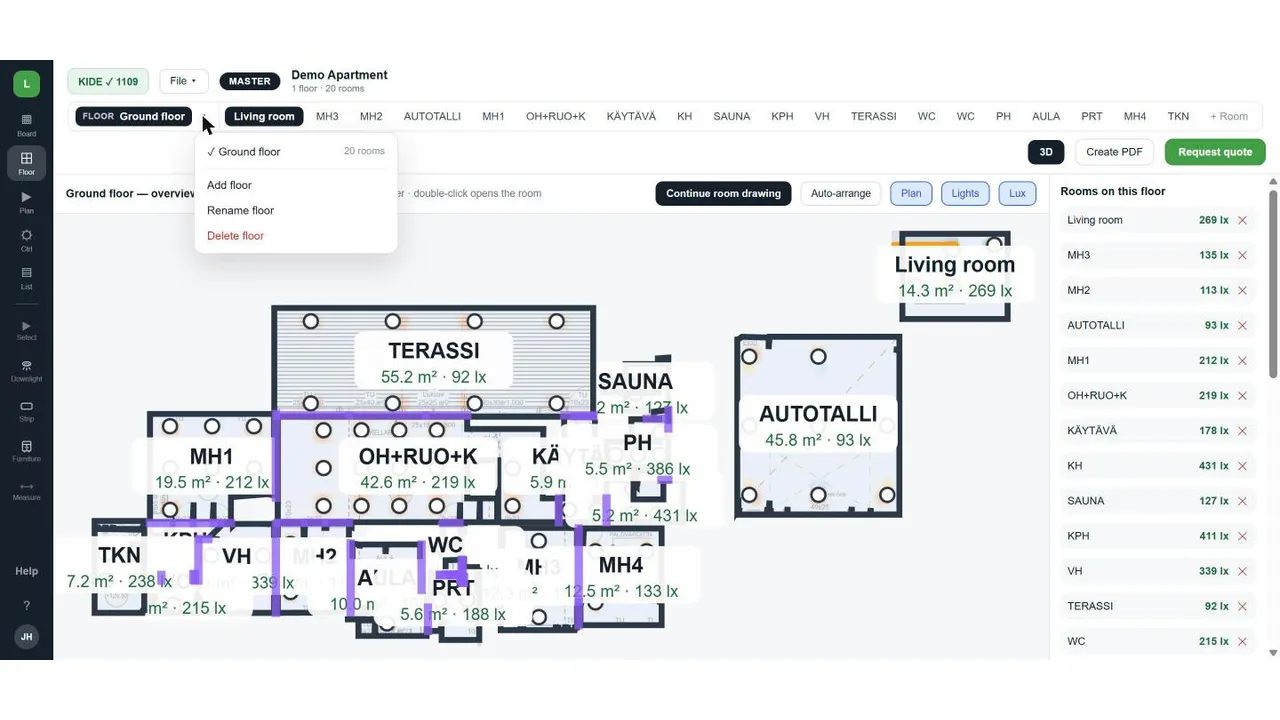
- Press 3D to see the room with its lights
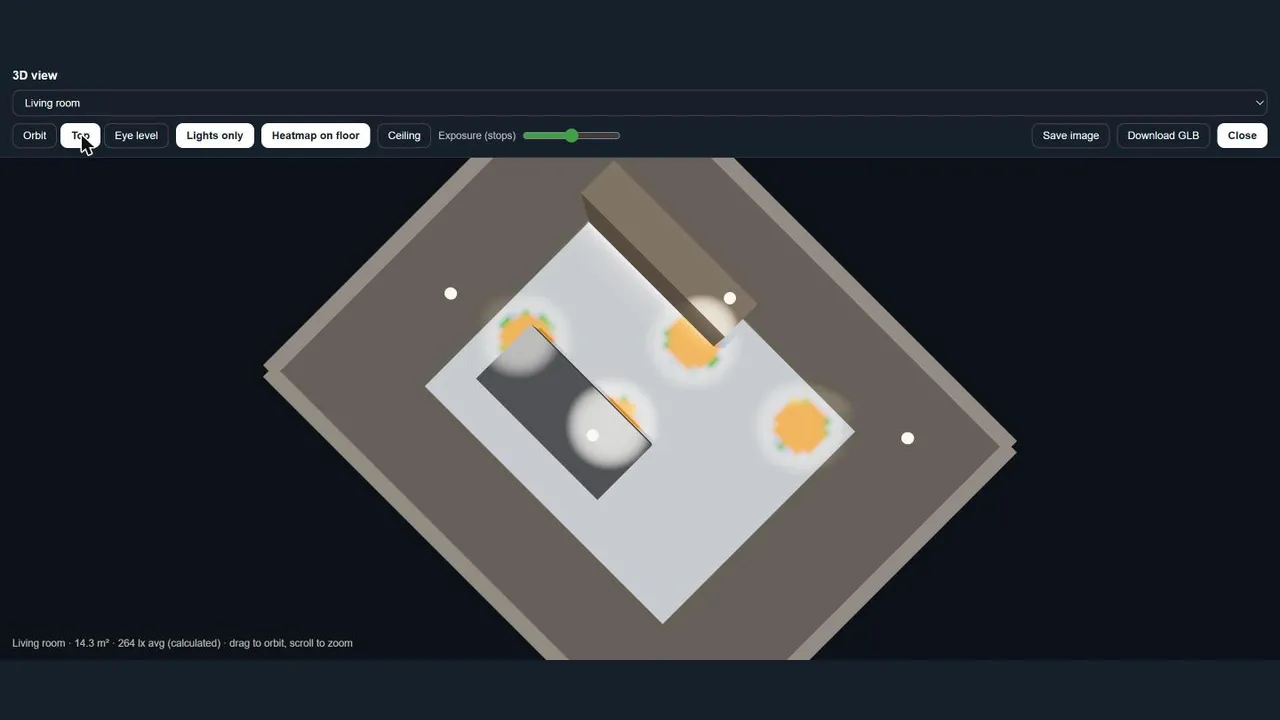
- Switch to Top view and the heatmap on the floor
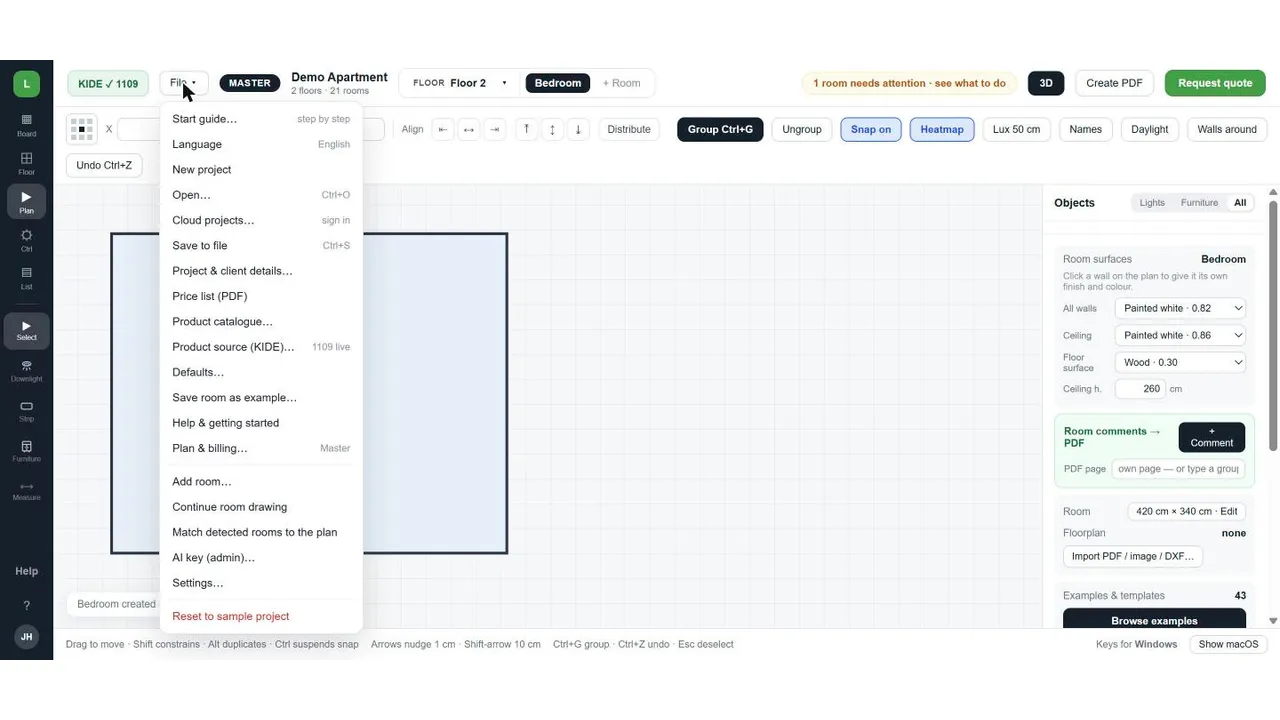
- The File menu saves, opens and shares the project
Kerrokset
Yläpalkin Kerros-valitsimella vaihdat kerrosta tai lisäät uuden (pohjakerros, 1. kerros, kellari …). Kerros-näkymä näyttää kaikki kerroksen huoneet yhdessä pohjakuvan päällä lux-kartan ja valaisinten kanssa, joten näet, miten valot jatkuvat huoneesta toiseen.
3D-näkymä
Painike 3D avaa aktiivisen huoneen kolmiulotteisena: näet valaisinten korkeudet, kalusteet ja rakenteet. Se auttaa tarkistamaan esimerkiksi, ettei riippuvalaisin ole liian matalalla.
Tallennus ja jakaminen
Projekti tallentuu automaattisesti selaimeen. Tiedosto-valikosta voit tallentaa sen tiedostoon, ladata aiemman tiedoston tai viedä suunnitelman muihin ohjelmiin. Pidä varmuuskopio projektitiedostosta, kun työ on valmis.
Näin teet sen
- Valitse yläpalkin Kerros-valitsimesta kerros tai lisää uusi.
- Avaa Kerros-näkymä nähdäksesi koko kerroksen.
- Paina 3D tarkistaaksesi huoneen kolmiulotteisena.
- Tallenna projekti Tiedosto-valikosta.
Usein kysyttyä
Montako kerrosta voi olla?
Kerroksia voi lisätä tarpeen mukaan; jokaisella on oma pohjakuva ja huoneet.
Tallentuuko projekti automaattisesti?
Kyllä, selaimeen. Tiedostoon tallentaminen on varmin tapa säilyttää projekti.