Lightingdesigner.io:n tuotevalikoima ei ole erillinen demokirjasto: se haetaan livenä LedStoren verkkokaupasta (yli tuhat tuotetta). Kun lisäät valaisimen, saat oikean tuotekoodin, hinnan, tehon, lumenit ja – kun valmistaja on antanut ne – mitatun valonjakotiedoston.
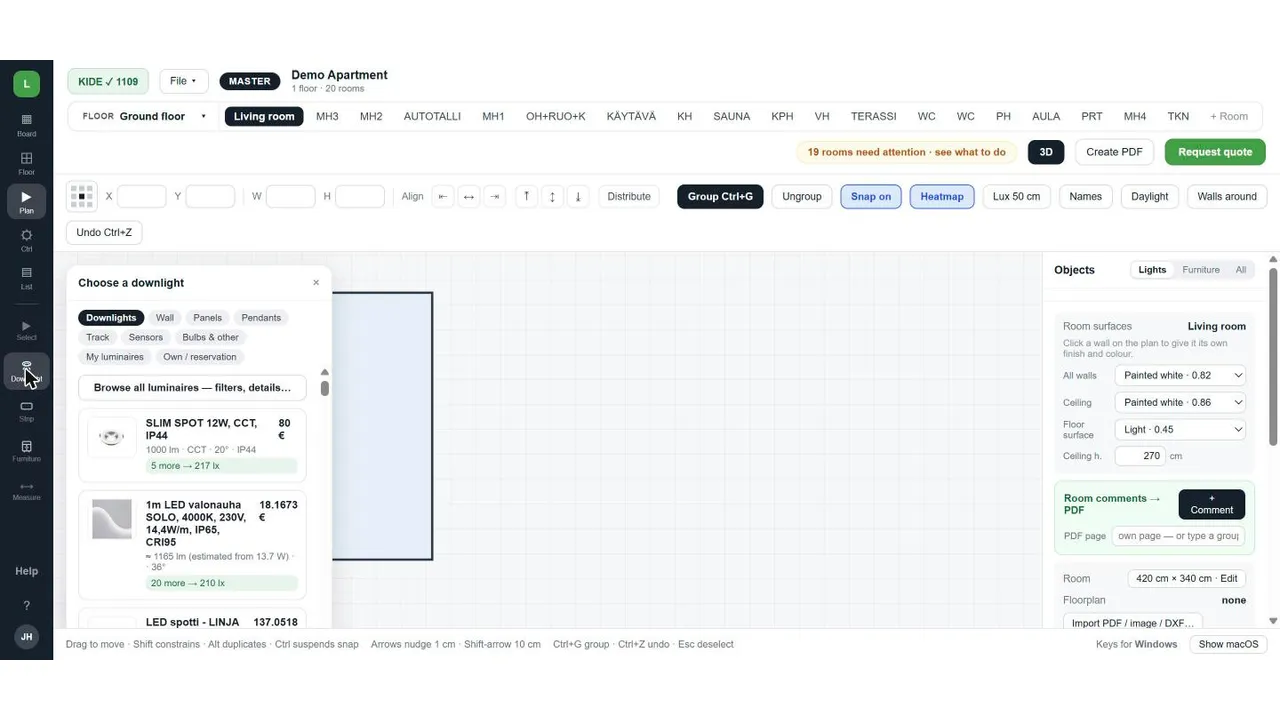
Katso video: Valaisimien lisääminen ja tuotehaku verkkokaupan valikoimasta
Videon tekstitykset (englanniksi)
- Choose the Downlight tool and a product family
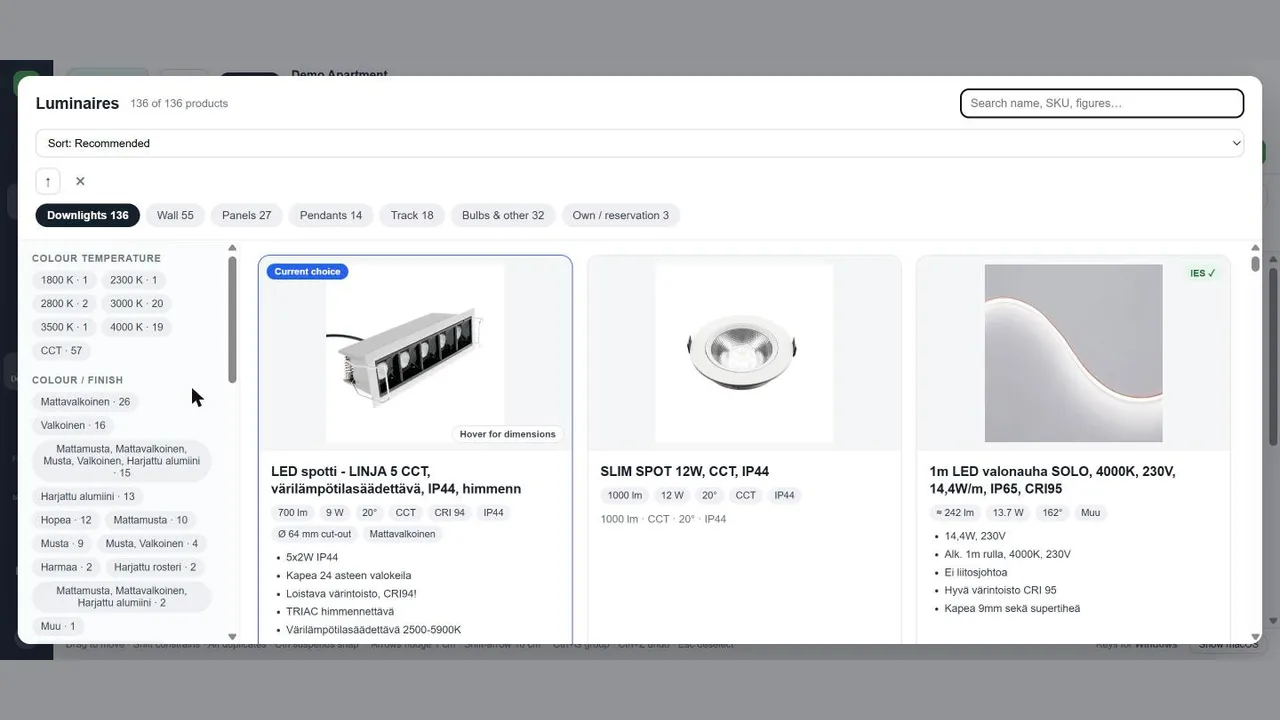
- Browse all luminaires to open the full catalogue
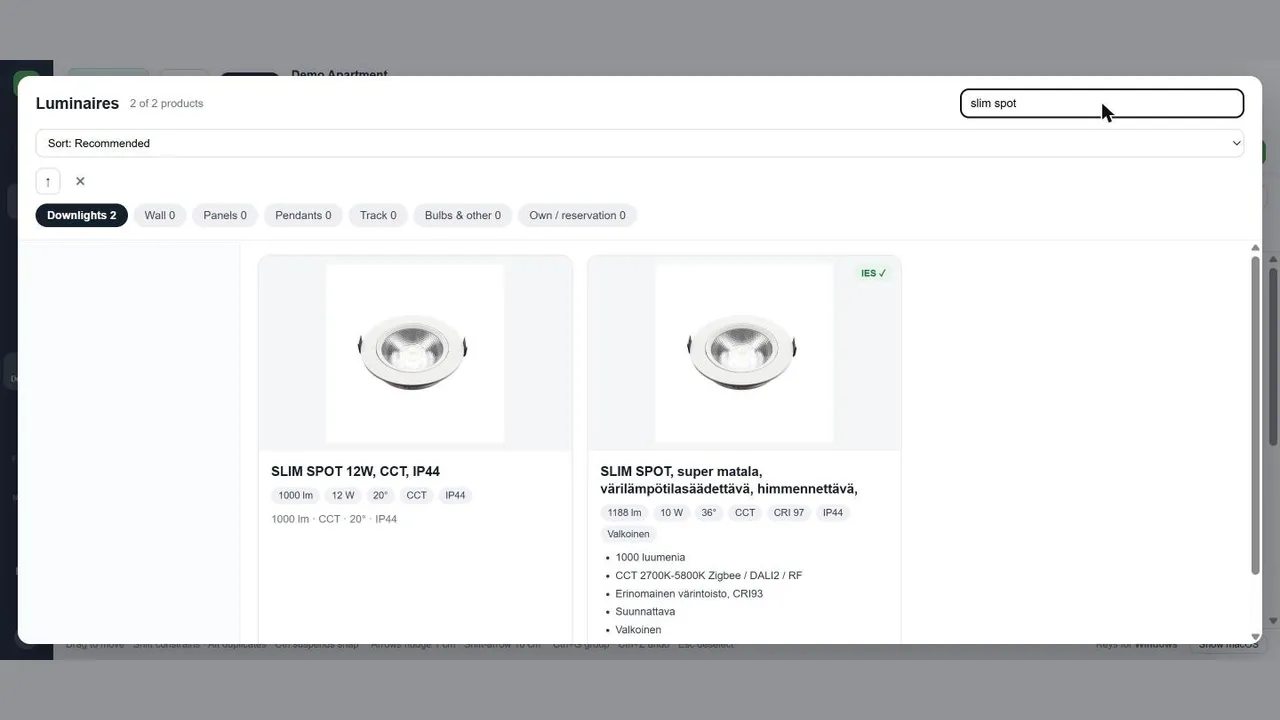
- Type a name or SKU in the search box
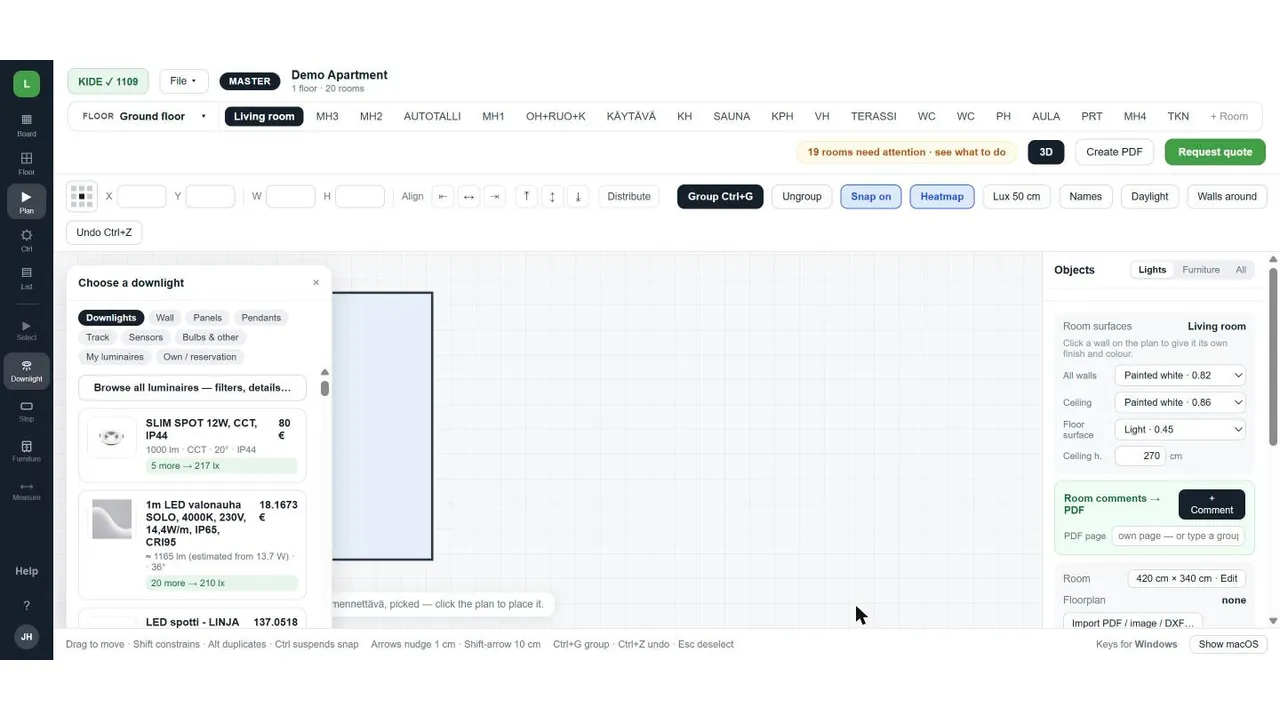
- Select a product, then click the plan to place it
- The product details appear in the right panel
Valitse työkalu ja ryhmä
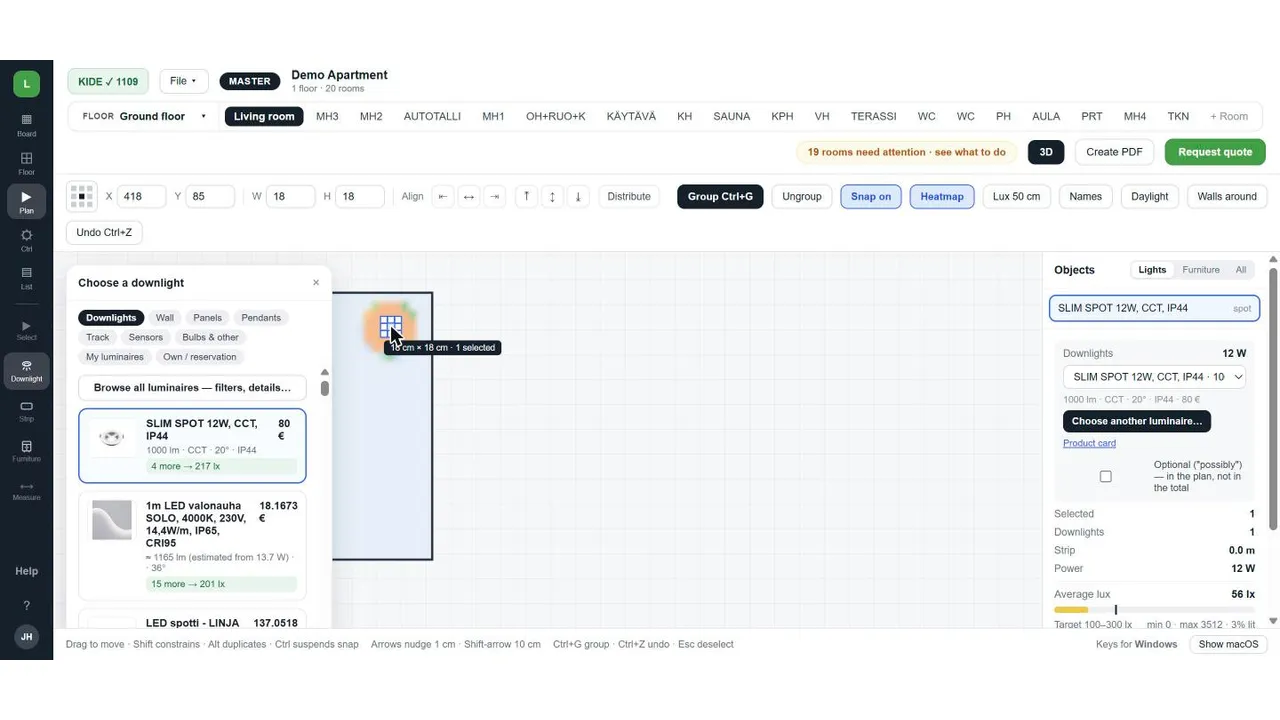
Vasemman reunan palkista löytyvät työkalut: Valitse, Alasvalo, Nauha, Kalusteet ja Mittaa. Alasvalo-työkalu avaa valitsimen, jossa valaisimet on ryhmitelty tyypin mukaan: alasvalot, seinävalaisimet, ledpaneelit, riippuvalaisimet, kiskovalot ja tunnistimet. Voit lisätä myös oman valaisimen omilla tiedoilla.
Hae tuotetta
Kirjoita hakukenttään nimi, tuotekoodi tai ominaisuus (esimerkiksi "IP44" tai "himmennettävä"). Hakutulos näyttää hinnan, tehon ja valovirran, jotta voit verrata vaihtoehtoja ennen lisäämistä.
Sijoita ja siirrä
Valitse tuote ja klikkaa piirroksessa kohtaa, johon valaisin tulee. Ruudukkoon tarttuminen pitää rivit suorina; Ctrl kytkee tarttumisen hetkeksi pois, Alt-veto kopioi valaisimen ja nuolinäppäimillä siirrät 1 cm (Shift 10 cm). Valaisimen kohdalla näkyy sen valokeila heatmapissa heti.
Tuotetiedot ja valonjako
Valitun valaisimen tiedot näkyvät oikeassa reunassa: tuote, teho, lumenit, värilämpötila ja kulma. Kun tuotteelle on saatavilla IES- tai LDT-tiedosto, laskenta käyttää valmistajan mittaamaa valonjakoa; muuten ohjelma arvioi valokeilan lumenien ja avautumiskulman perusteella. Tuotetiedot ja kuvat päätyvät myöhemmin esitys-PDF:n tuotekortteihin.
Seuraavaksi: tarkista valaistus heatmapista, ja lisää tarvittaessa LED-nauhoja.
Näin teet sen
- Valitse vasemmasta palkista Alasvalo.
- Valitse ryhmä (alasvalo, seinävalaisin, paneeli …) ja hae tuote hakukentällä.
- Valitse tuote ja klikkaa piirroksessa paikka, johon valaisin tulee.
- Siirrä, kopioi ja kohdista valaisimet; tarkista tiedot oikeasta reunasta.
- Katso heatmapista, riittääkö valo.
Usein kysyttyä
Mistä tuotteet ja hinnat tulevat?
LedStoren verkkokaupasta. Tuotteet ja hinnat päivittyvät, kun avaat ohjelman, ja hinnat näkyvät sekä erittelyssä että PDF-tuotekorteissa.
Voinko käyttää omia valaisimia?
Kyllä. Lisää oma valaisin omilla tiedoilla (teho, lumenit, kulma); se mukaan lukien laskenta ja PDF.