Arkkitehdin pohjapiirros on PDF, ja useimmiten sen viivat ovat oikeaa vektorigrafiikkaa. Lightingdesigner.io lukee ne suoraan: ohjelma etsii seinät, huoneiden nimet ja niiden viereen painetut pinta-alat, päättelee mittakaavan ja piirtää huoneet projektiin oikeaan kokoon. Tekoälyä ei tarvita geometrian lukemiseen, joten tulos on tarkka ja toistettava.
Katso video: Pohjakuvan tuonti PDF
Videon tekstitykset (englanniksi)
- Import the PDF and pick the floor plan page
- Drag a rectangle to crop the floor you need
- The plan is placed to scale - press Detect rooms
- Rooms, windows and doors are read from the plan
- Detection done - rooms get names and areas
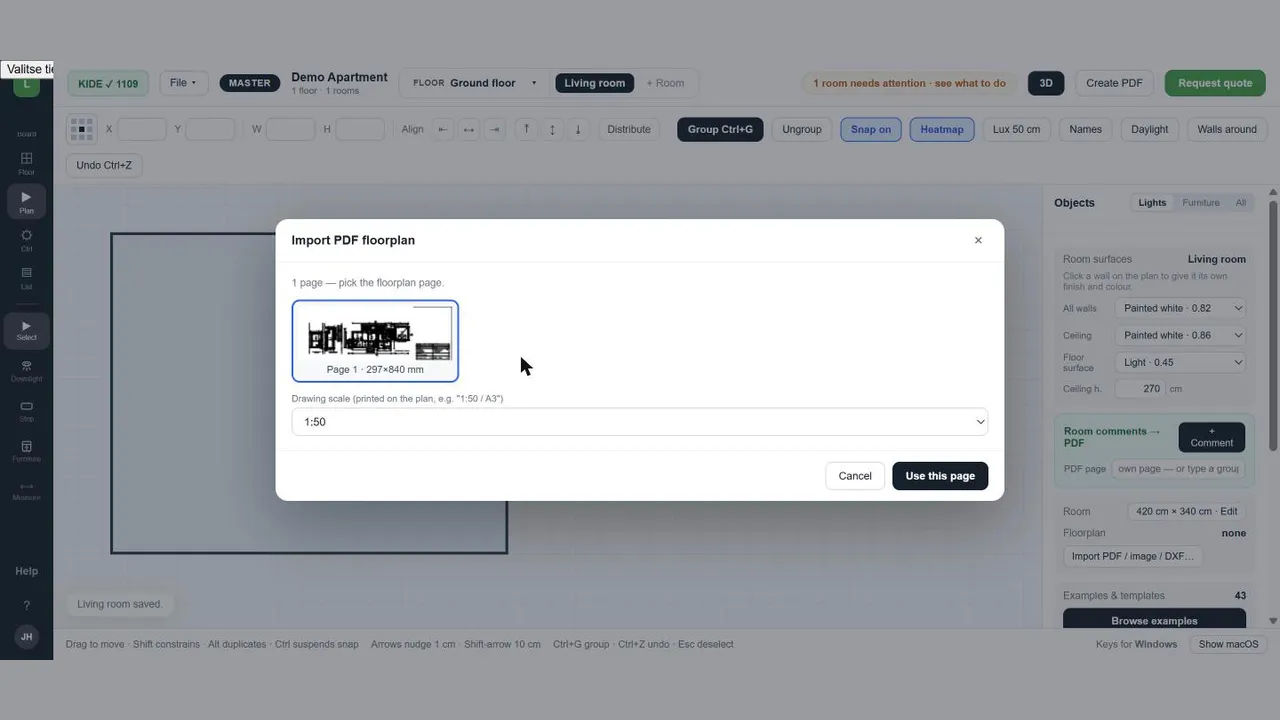
1. Tuo PDF ja valitse sivu
Valitse piirros-näkymän aloitusohjeesta pohjakuvan tuonti ja anna PDF. Monisivuisesta tiedostosta valitset sivun, jolla kyseinen kerros on. Pohjakuva tallennetaan projektiin vaaleana taustana, jonka päälle huoneet piirtyvät.
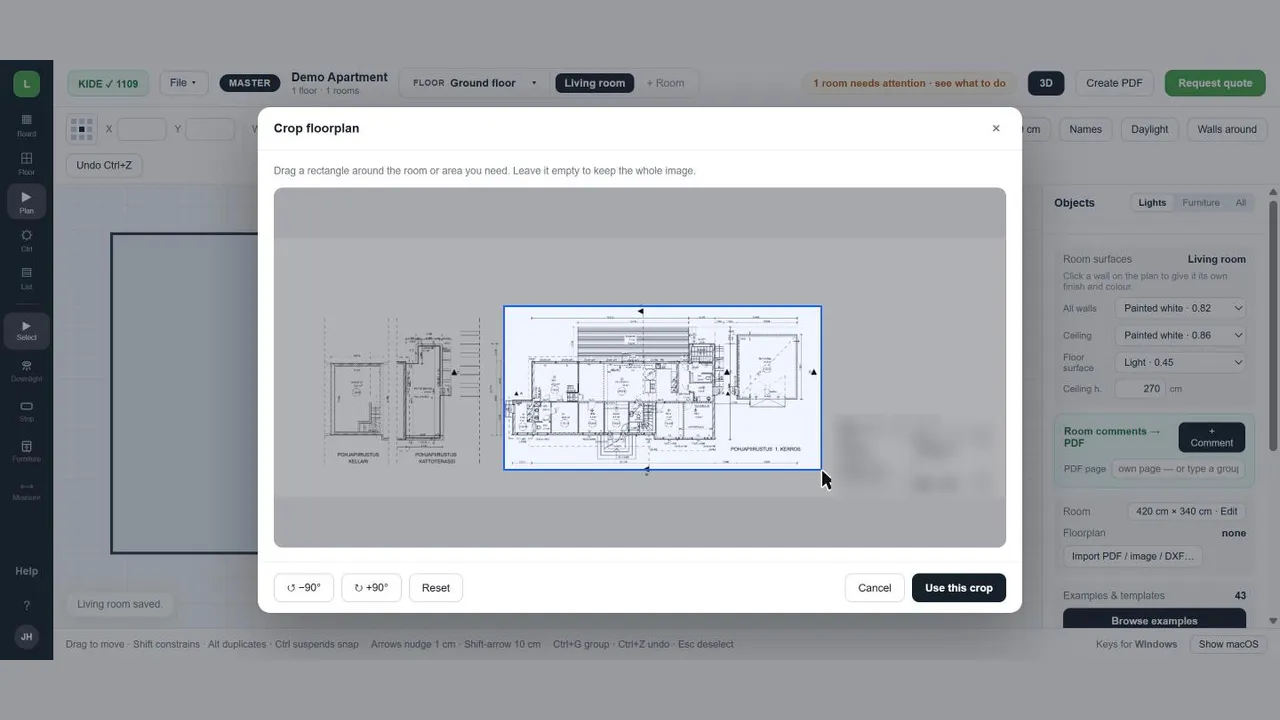
2. Rajaa pohjapiirros
Arkissa on usein otsikkolaatikko, leikkauskuvia ja muuta ylimääräistä. Rajaa alue -työkalulla vedät laatikon vain pohjapiirroksen ympärille; Koko arkki palauttaa koko sivun. Musta toimintopalkki on raahattavissa pois tieltä.
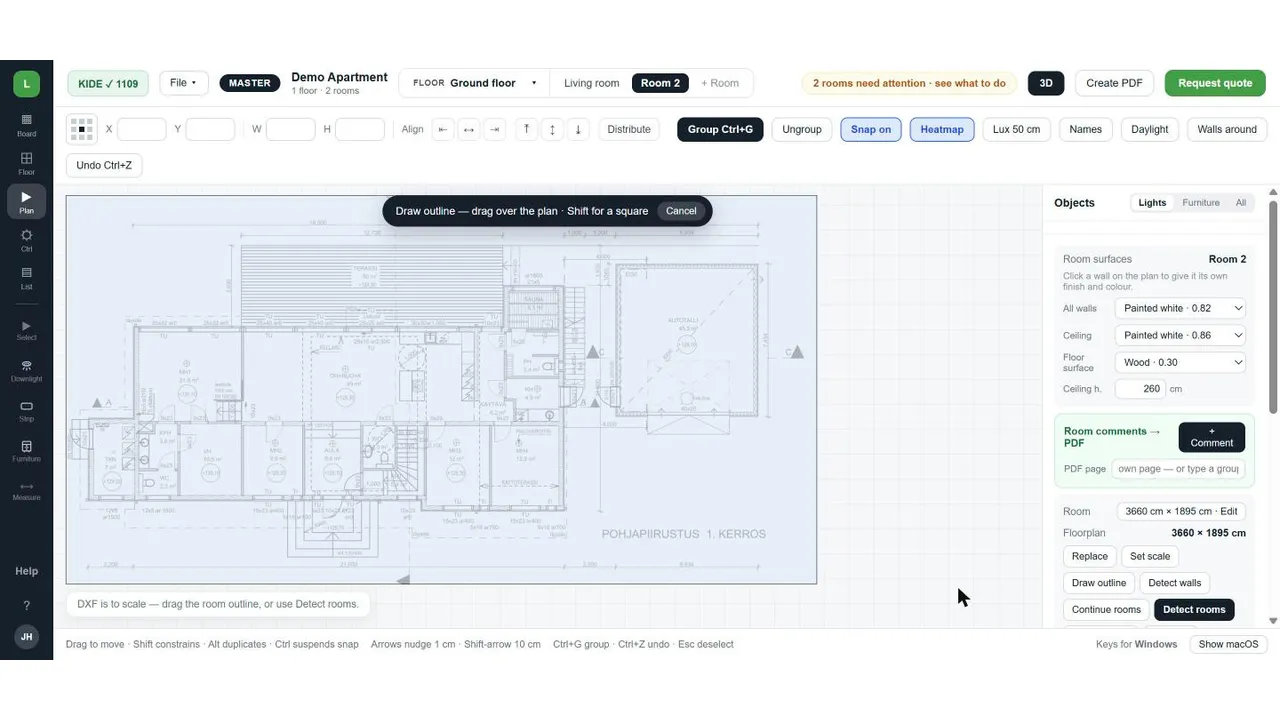
3. Vahvista mittakaava
Ohjelma lukee mittakaavan piirroksen otsikosta (esim. 1:100) tai mittaviivoista. Jos se ei löydä varmaa arvoa, kysyy se – tai voit asettaa mittakaavan itse yhdellä tunnetulla mitalla: valitse Aseta mittakaava ja klikkaa mitan kumpikin pää. Oikea mittakaava on tärkeä, koska lux-laskenta perustuu todellisiin etäisyyksiin.
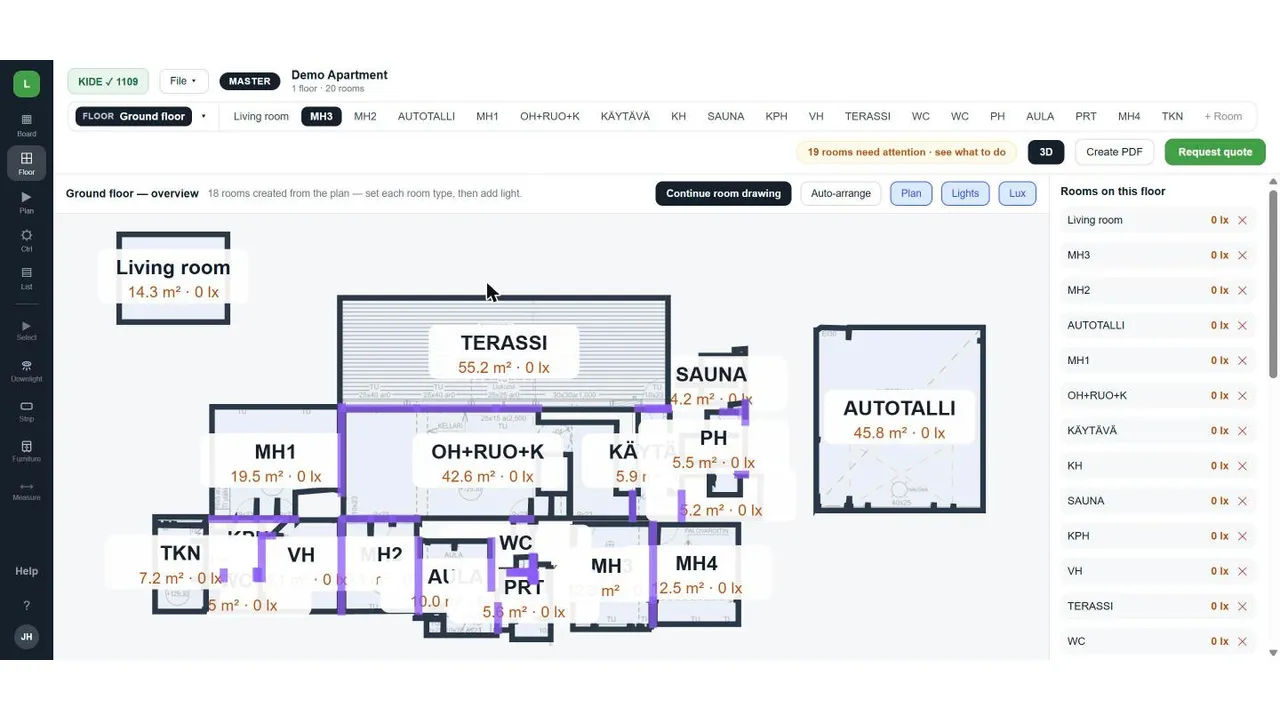
4. Tunnista huoneet
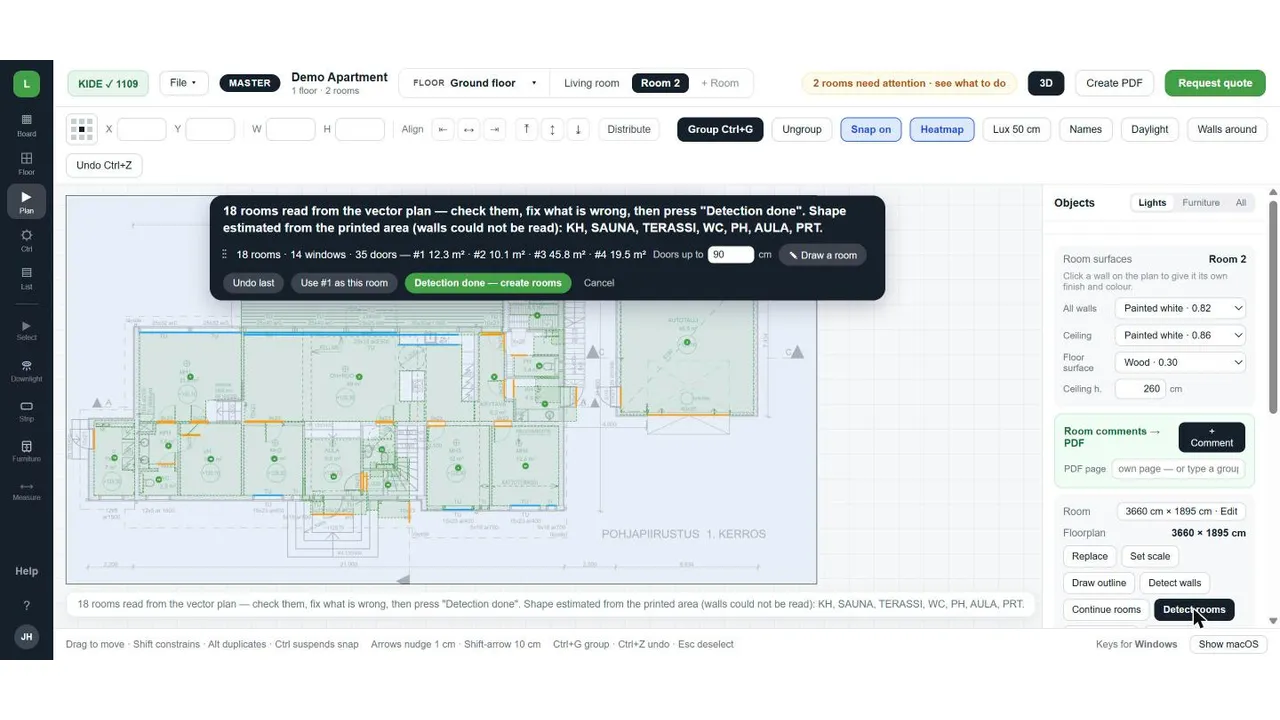
Paina Tunnista huoneet. Ohjelma yhdistää huoneen nimen ja painetun pinta-alan huoneen muotoon. Pinta-ala on tärkeä: jos pohjakuvan neliöt ja tunnistettu geometria poikkeavat toisistaan, ohjelma merkitsee huoneen tarkistettavaksi. Pienet tilat kuten 1,0 × 1,5 m:n wc tunnistetaan omiksi huoneikseen, ja kuistit ja terassit saavat oman rajauksensa.
5. Ovet ja ikkunat
Ovien kaaret ja ikkunamerkit luetaan samasta vektoripiirroksesta ja sijoitetaan seiniin. Ikkunat vaikuttavat luonnonvalolaskentaan. Tarkista lopuksi huoneet, korjaa tarvittaessa nurkkia käsin ja jatka valaisimiin.
Kun tunnistus ei ole täydellinen
Jos huone jää tunnistamatta tai raja menee väärin, voit lisätä sen Piirrä kulmat -työkalulla tai jatkaa tunnistusta Jatka huoneita -painikkeella. Kuvana (JPG/PNG) olevalle pohjapiirrokselle on oma tapa: pohjakuvan luku tekoälyllä.
Näin teet sen
- Aloita pohjakuvan tuonti ja valitse PDF-tiedosto sekä oikea sivu.
- Rajaa pohjapiirros (Rajaa alue) tai valitse Koko arkki.
- Tarkista mittakaava tai aseta se yhdellä tunnetulla mitalla (Aseta mittakaava).
- Paina Tunnista huoneet ja tarkista nimet ja pinta-alat.
- Korjaa tarvittaessa huoneet käsin ja siirry lisäämään valaisimet.
Usein kysyttyä
Toimiiko tunnistus kaikilla PDF-pohjakuvilla?
Parhaiten vektorimuotoisilla piirroksilla, joissa huoneiden nimet ja neliöt on painettu mukaan. Skannatut kuvat ja piirrokset ilman nimiä luetaan erikseen kuvatunnistuksella, ja tulos pitää tarkistaa.
Mitä jos mittakaava on väärin?
Aseta se uudelleen yhdellä tunnetulla mitalla. Huoneet skaalautuvat mukana, jolloin ei tarvitse tunnistaa uudelleen.